
Conectar tu correo (Gmail)

Vas a hacer 2 cosas
- Confirmar el reenvío en Gmail a tu alias seguro de Finvot.
- Crear un filtro para que solo los correos de transacciones se reenvíen a Finvot.
⌛ Tiempo estimado: 5 minutos
0. Antes de empezar
- Identifica en qué correo electrónico recibes las notificaciones de tu banco (Gmail, Outlook, Apple Mail u otro).
Importante
Asegúrate de hacer esta configuración desde un computador (laptop o escritorio) usando un navegador web. Esta configuración NO se puede hacer desde celulares ni apps móviles (Gmail app, Outlook app, etc.).
Esta guía es solo para configurar GMAIL. Si debes configurar otro tipo de correo, ve a la documentación correspondiente.
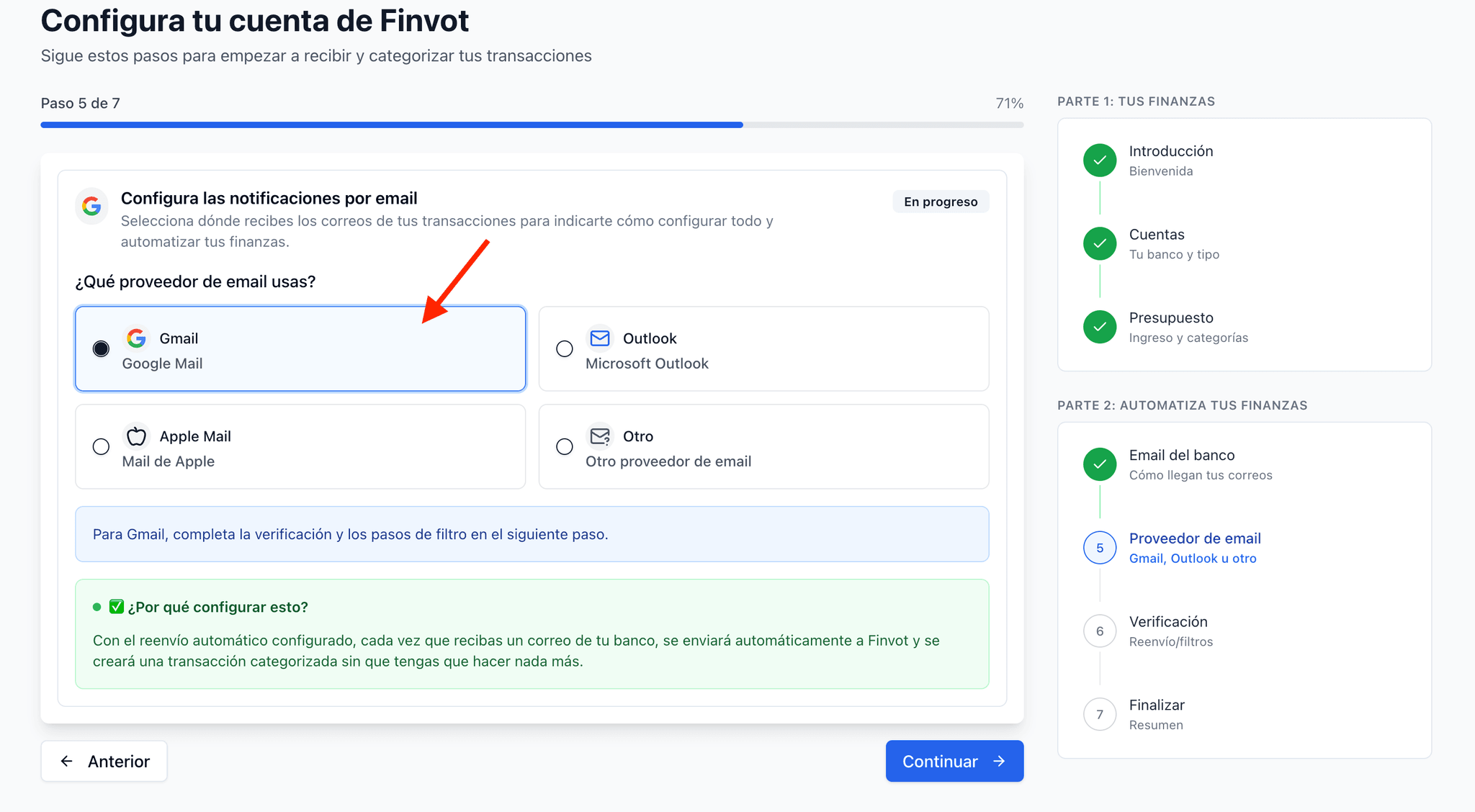
a) En el onboarding inicial, selecciona Gmail como proveedor
Durante el onboarding inicial, verás una pantalla para elegir tu proveedor de correo. Selecciona Gmail.
b) Copia tu alias único de Finvot
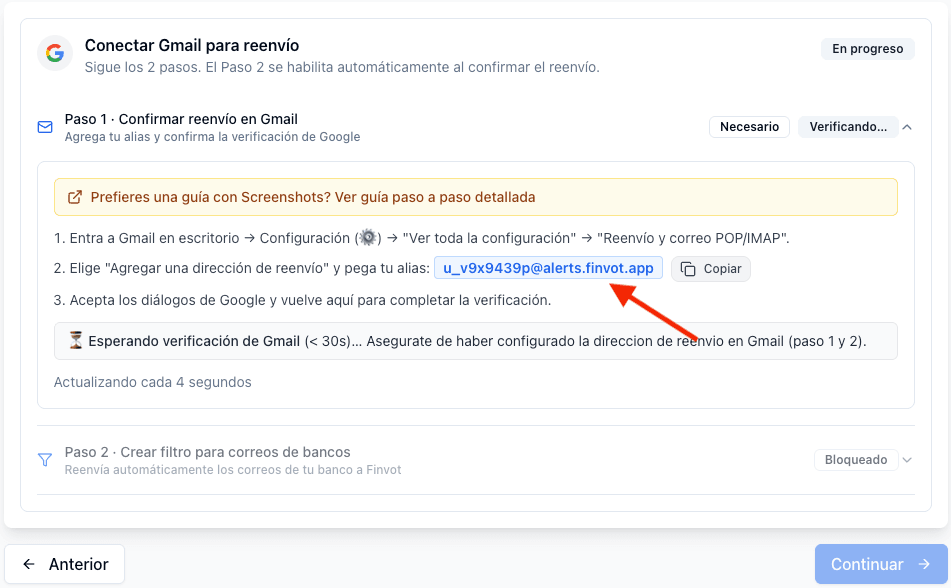
Durante el onboarding en Finvot verás tu alias personal, que tiene este formato: <tu_alias>@alerts.finvot.app. Este alias es único para tu cuenta y permite que Finvot reciba tus correos de forma segura y automática.
Paso 1 · Confirmar el reenvío en Gmail
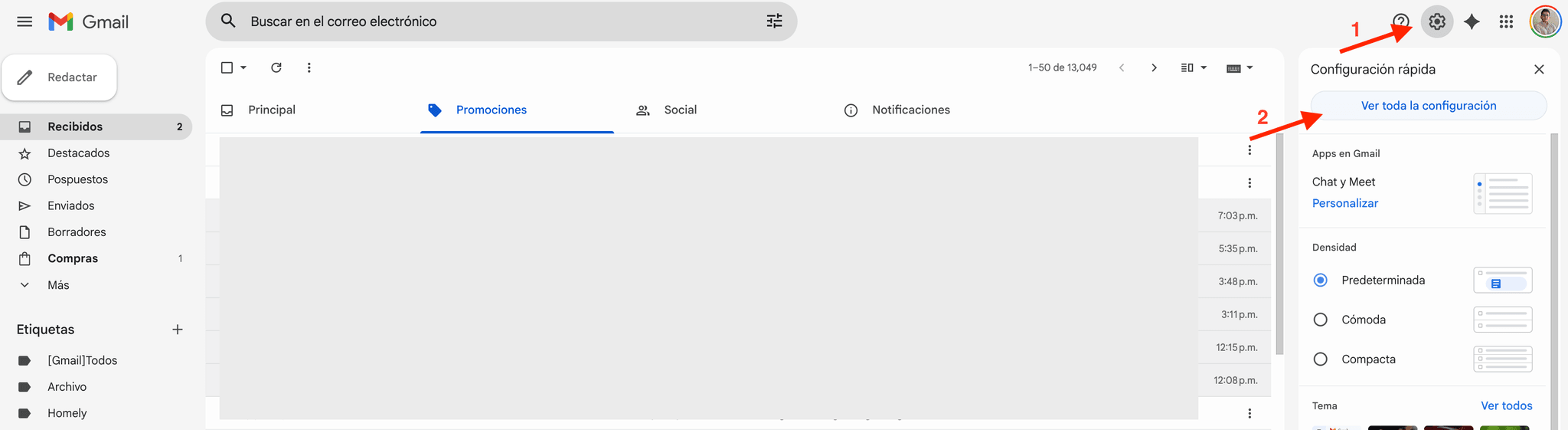
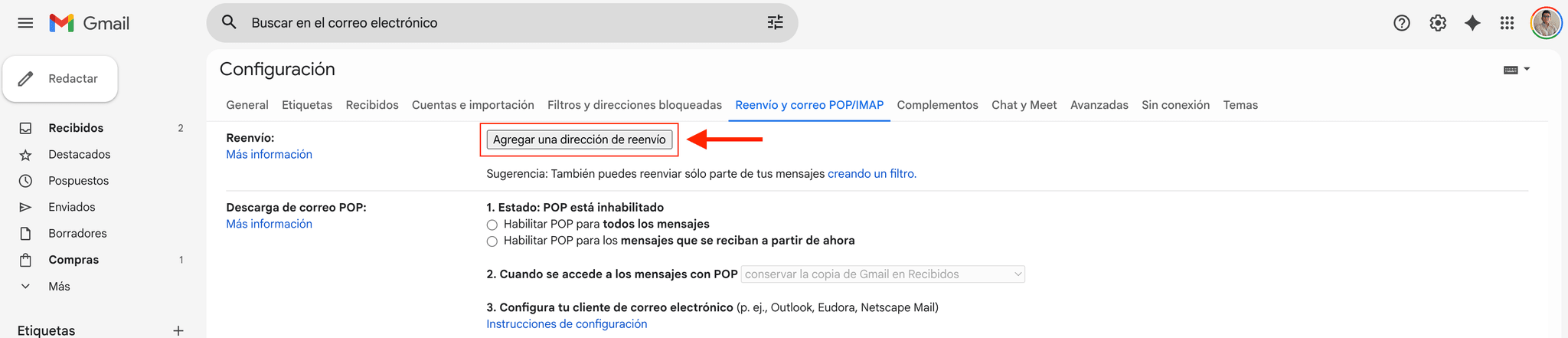
Abre Gmail en el computador (web)
Abre Configuración (⚙️) → Ver toda la configuración
Ve a la pestaña Reenvío y correo POP/IMAP
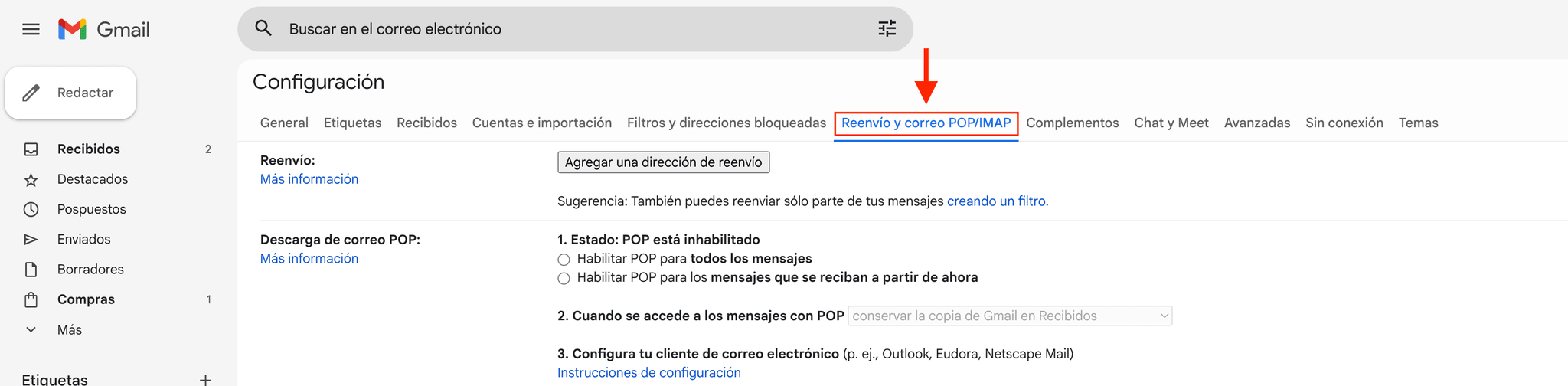
Agrega una dirección de reenvío
Pega tu alias de Finvot
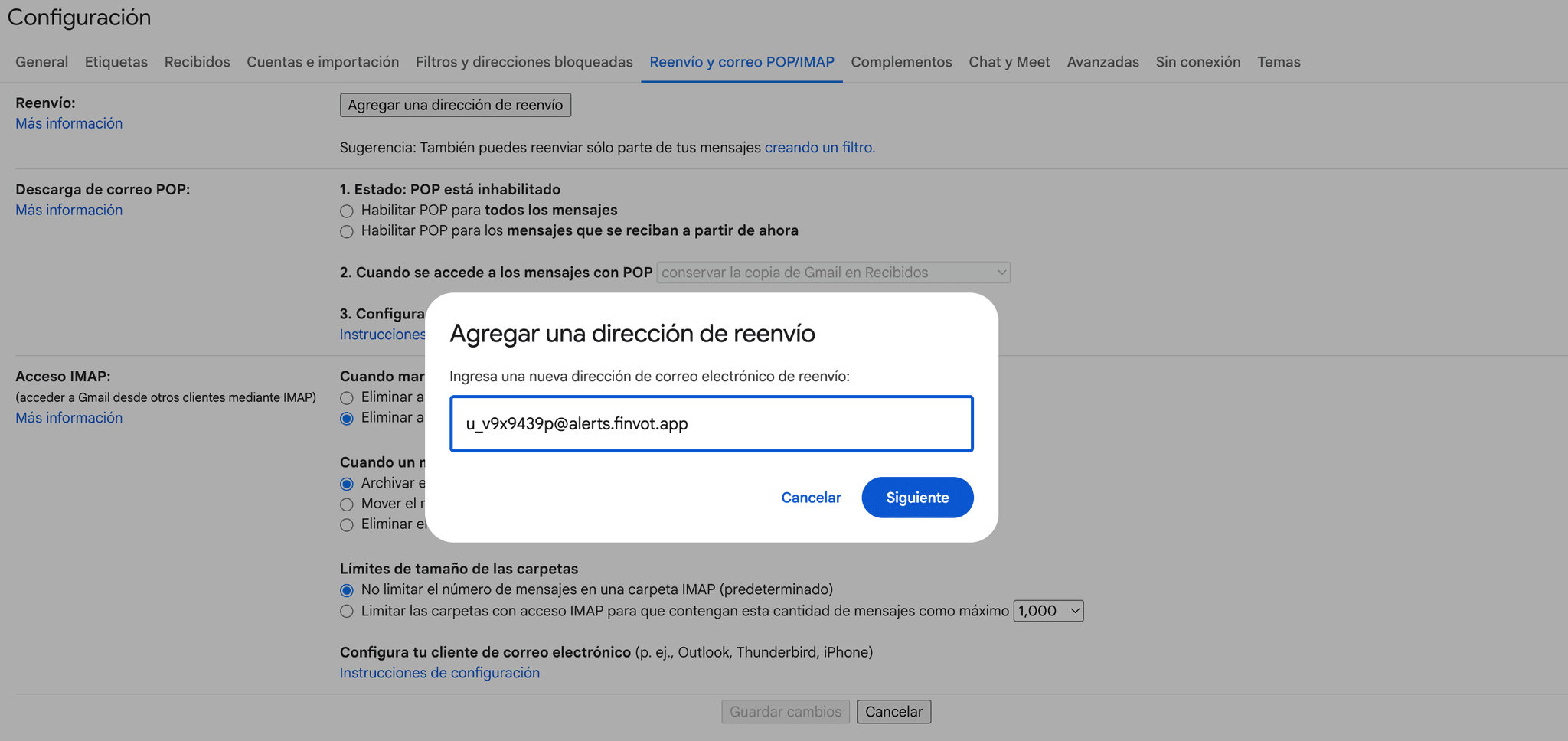
Recuerda que puedes copiar tu alias en cualquier momento desde la pantalla de Finvot.
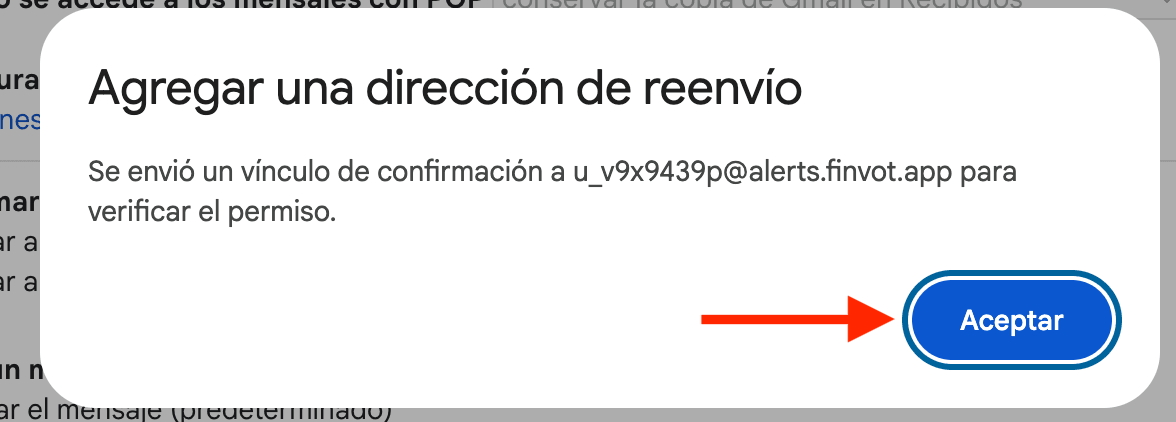
Acepta los mensajes de Google
Puede pedirte una verificación de identidad.
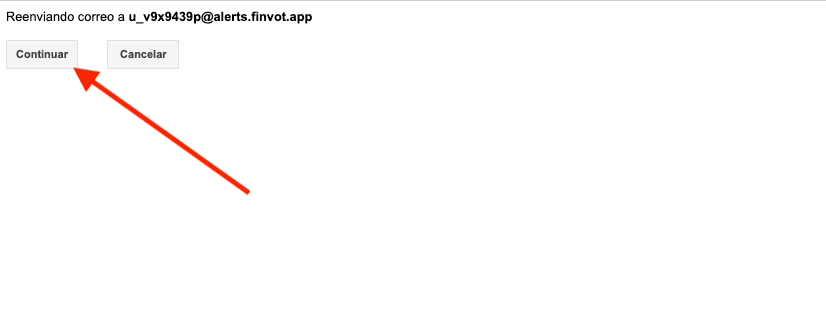
Haz clic en “Continuar”
Aparece pequeño, en la parte superior izquierda.
Acepta la confirmación
Abre la verificación en Finvot
Vuelve a la pestaña de Finvot y haz clic en el botón negro Abrir verificación.
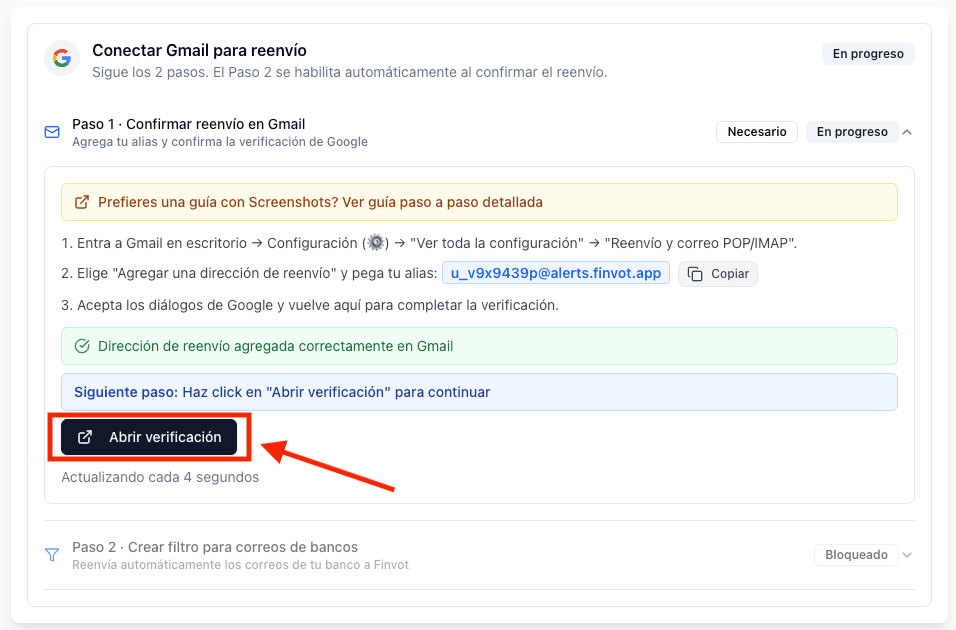
Si aún no aparece, espera unos segundos.
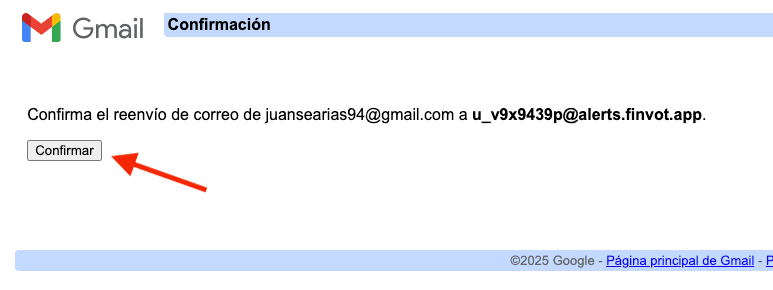
Confirma en la pantalla de Google
Una vez confirmado, puedes cerrar esa ventana.
Vuelve a Finvot y pulsa “Ya confirmé”
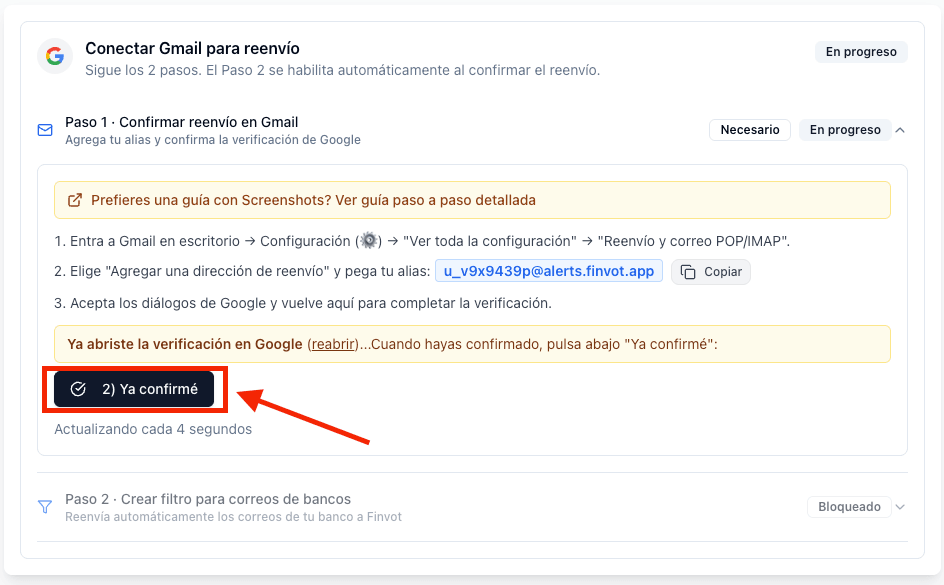
✅ Resultado esperado
Gmail ya reconoce tu alias de Finvot como una dirección válida para reenviar.
Paso 2 · Crear filtro para correos de tu banco
(Este paso se habilita después de completar el Paso 1.)
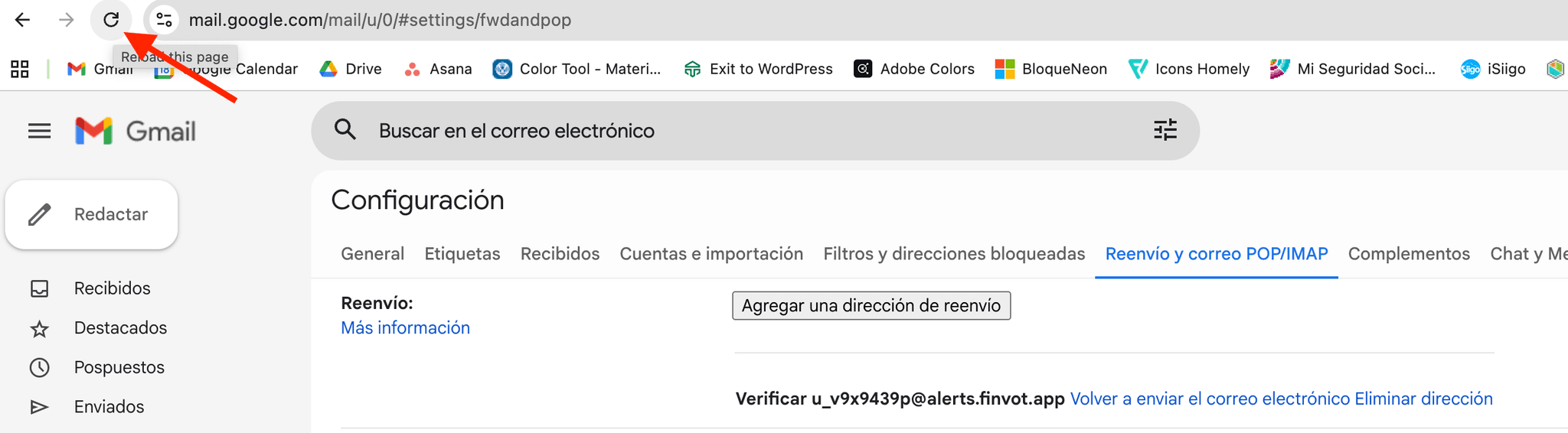
Refresca la página de Gmail
Así Google toma los cambios que acabas de hacer.
Vuelve a Configuración (⚙️) → Ver toda la configuración
Ve a la pestaña Filtros y direcciones bloqueadas

Haz clic en Crear un filtro

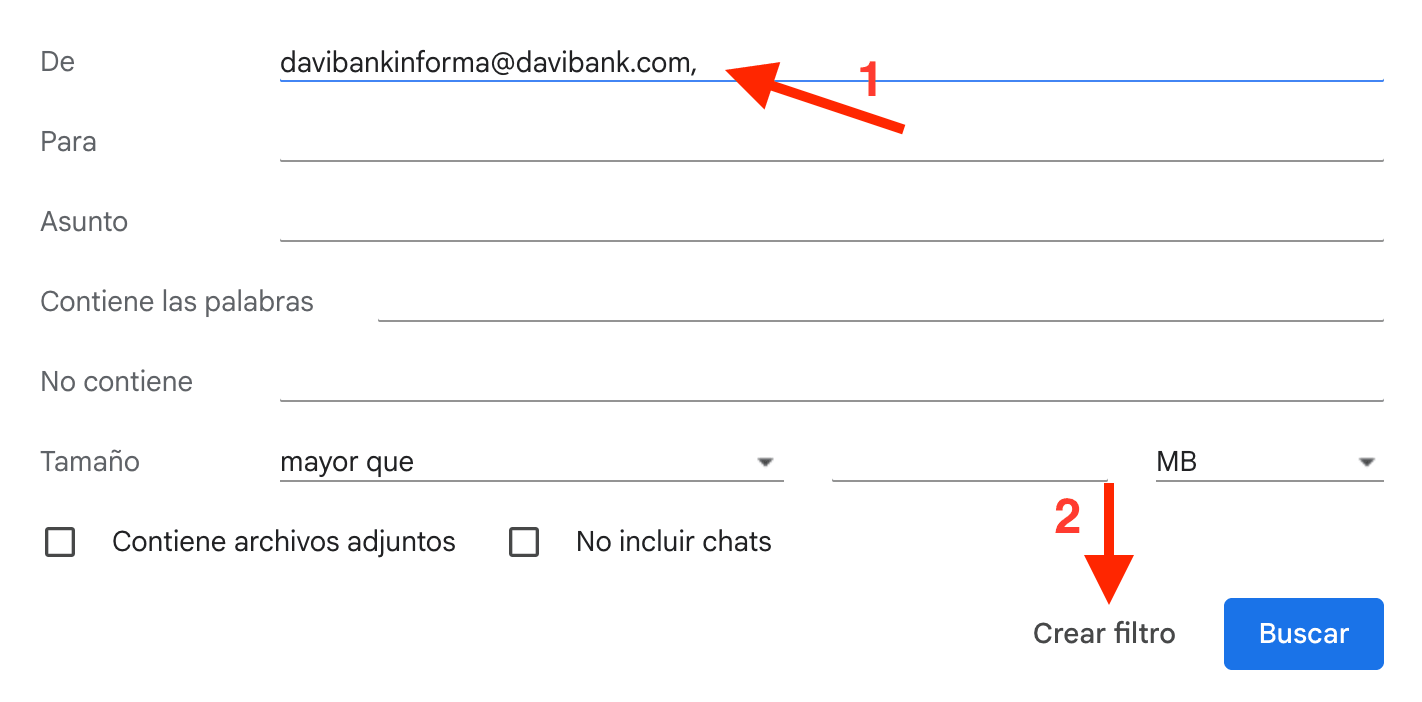
Escribe el correo del banco en el campo “De”
Usa el correo exacto desde el que tu banco envía las alertas. Ejemplos:
alertasynotificaciones@notificacionesbancolombia.comcolpatriaInforma@scotiabankcolpatria.comDAVIBankInforma@davibank.com
Tip rápido
Si no estás seguro del correo “De”, abre un correo antiguo de alerta del banco y copia la dirección exacta del remitente.
NOTA: Si usas Bancolombia, normalmente debes agregar más de un correo. Se debe ver algo así:
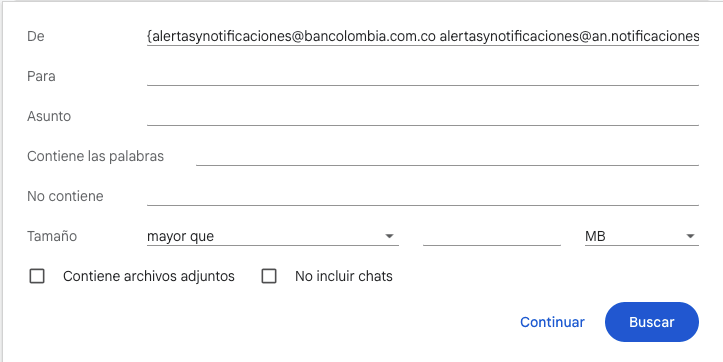
Si no usas Bancolombia, continúa con el siguiente paso. Puedes copiar y pegar estos correos de Bancolombia que ya hemos identificado (cópialos tal cual, con los corchetes {}):
{alertasynotificaciones@bancolombia.com.co alertasynotificaciones@an.notificacionesbancolombia.com alertasynotificaciones@ayn.notificacionesbancolombia.com alertasynotificaciones@notificacionesbancolombia.com}Haz clic en Crear filtro
Marca “Reenviarlo a:” y elige tu alias de Finvot
Ya debe aparecer en las opciones porque lo agregaste en el Paso 1.
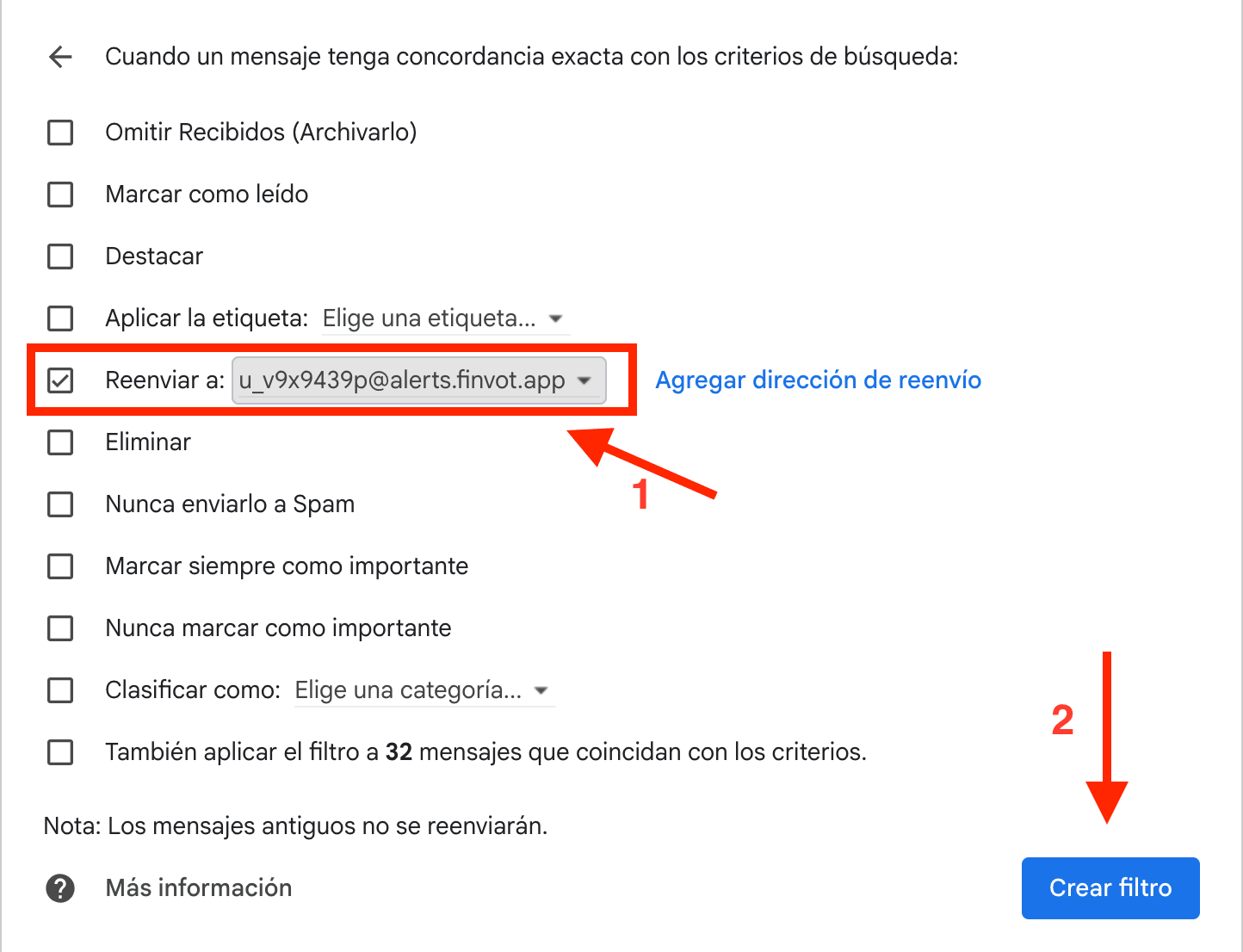
Confirma con “Crear filtro”
Es probable que Google te pida validar tu identidad otra vez.
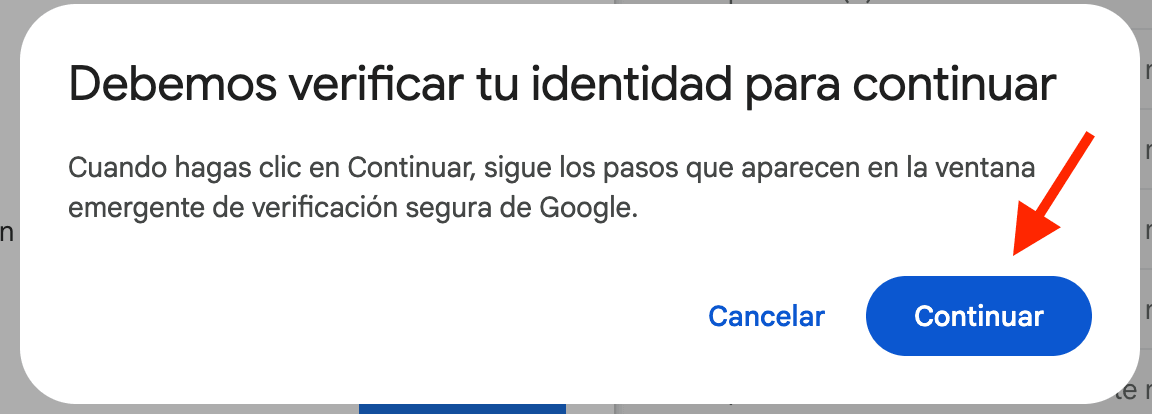
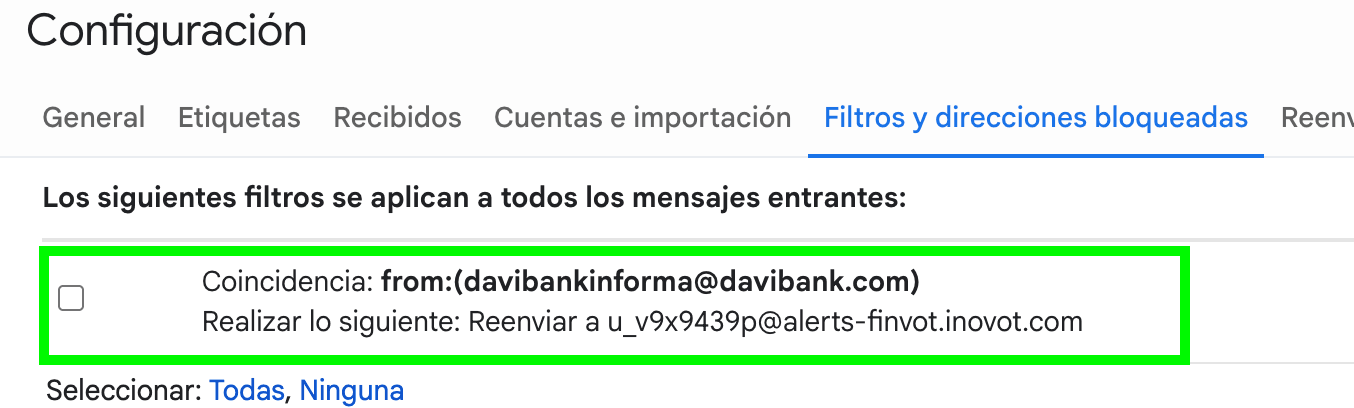
Verifica que el filtro quedó bien
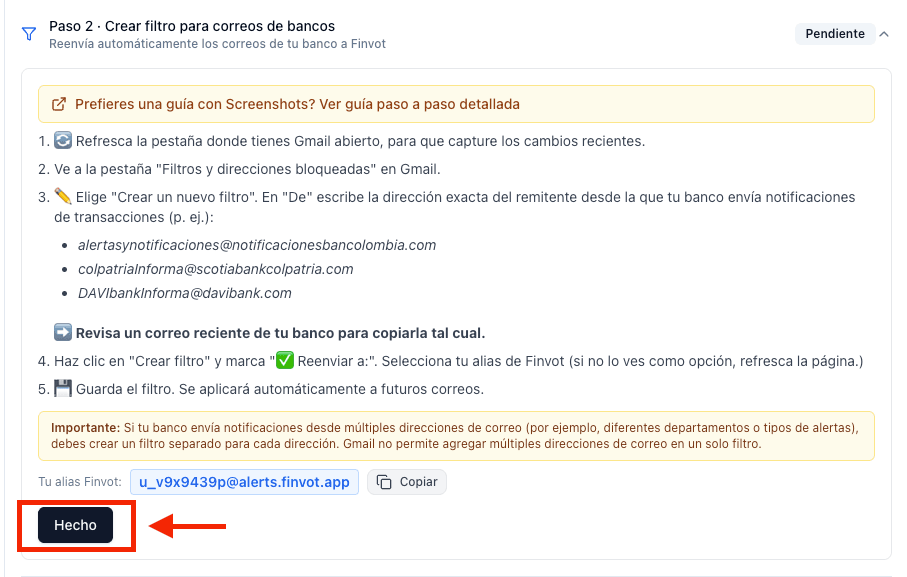
Vuelve a Finvot y presiona “Hecho”
¡Todo listo! 🎉
Desde ahora, Finvot recibirá automáticamente los correos de tu banco, procesará cada transacción con IA y actualizará tus gastos e ingresos en el dashboard sin que tengas que hacer nada.
Nota
Es posible que durante los próximos días Gmail te muestre una alerta o aviso. Está bien: solo te está informando que algunos correos se están reenviando automáticamente a Finvot.

Si tu banco usa varias direcciones (importante)
Si tu banco envía alertas desde más de un correo, crea un filtro separado por cada dirección.
- ⚠️ Gmail no permite varias direcciones diferentes en un solo filtro usando el campo “De”.
- ✅ Tip rápido: si no estás seguro del correo “De”, abre un correo de alerta del banco y copia la dirección exacta del remitente.