
Conectar tu correo (Outlook)
Esto se hace una sola vez y permite que Finvot reciba automáticamente tus alertas de movimientos bancarios desde Outlook.
Vas a hacer 2 cosas
- Confirmar el reenvío en Outlook.
- Crear un filtro para que solo los correos de transacciones se reenvíen a Finvot.
⌛ Tiempo estimado: 5 minutos
Importante
Asegúrate de hacer esta configuración desde un computador (laptop o escritorio) usando un navegador web. Esta configuración NO se puede hacer desde celulares ni apps móviles (Gmail app, Outlook app, etc.).
0. Antes de empezar
- Identifica en qué correo recibes las notificaciones de tu banco (Gmail, Outlook, Apple Mail u otro).
- Esta guía es solo para configurar Outlook. Si debes configurar otro tipo de correo, ve a la documentación correspondiente.
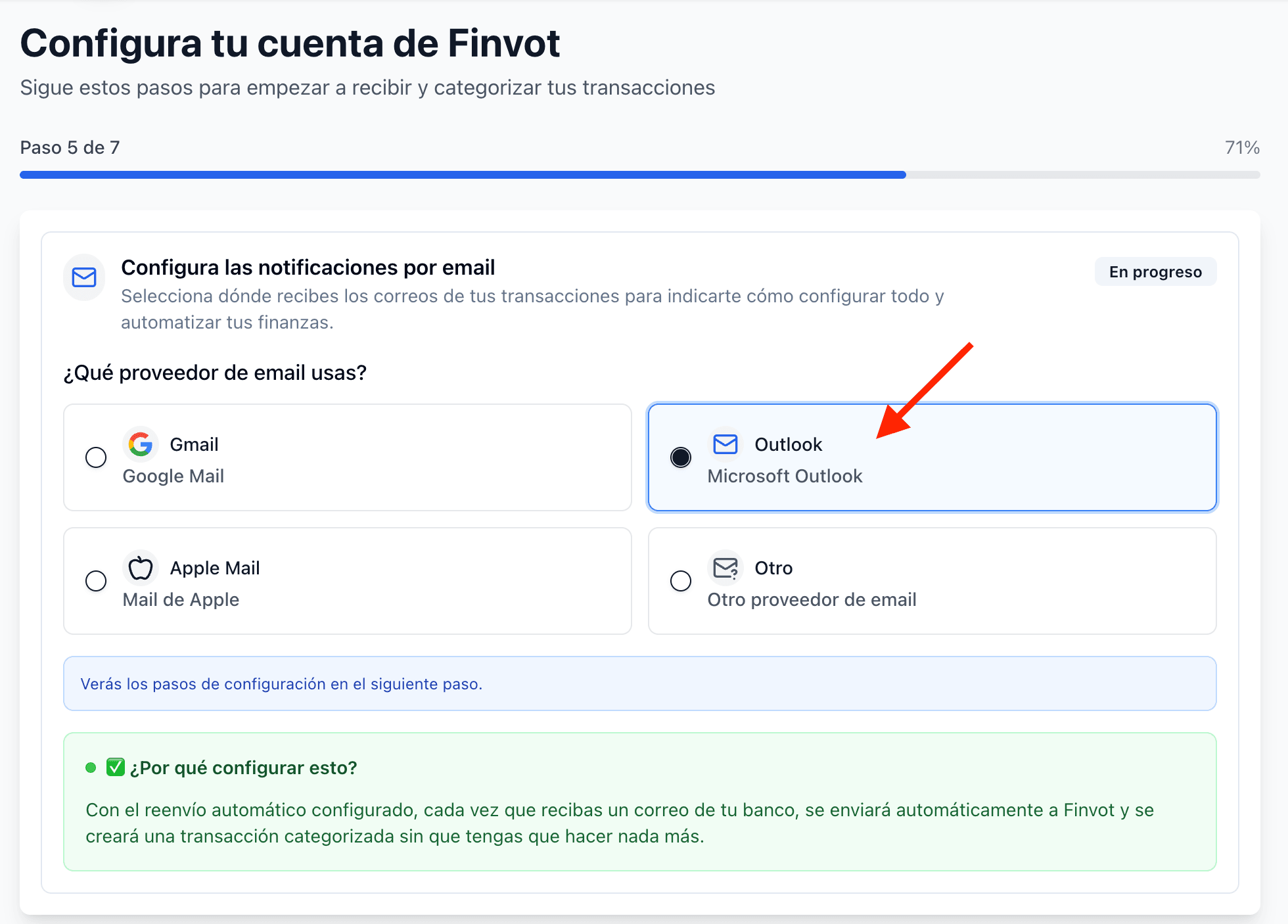
a) En el onboarding, selecciona Outlook como proveedor
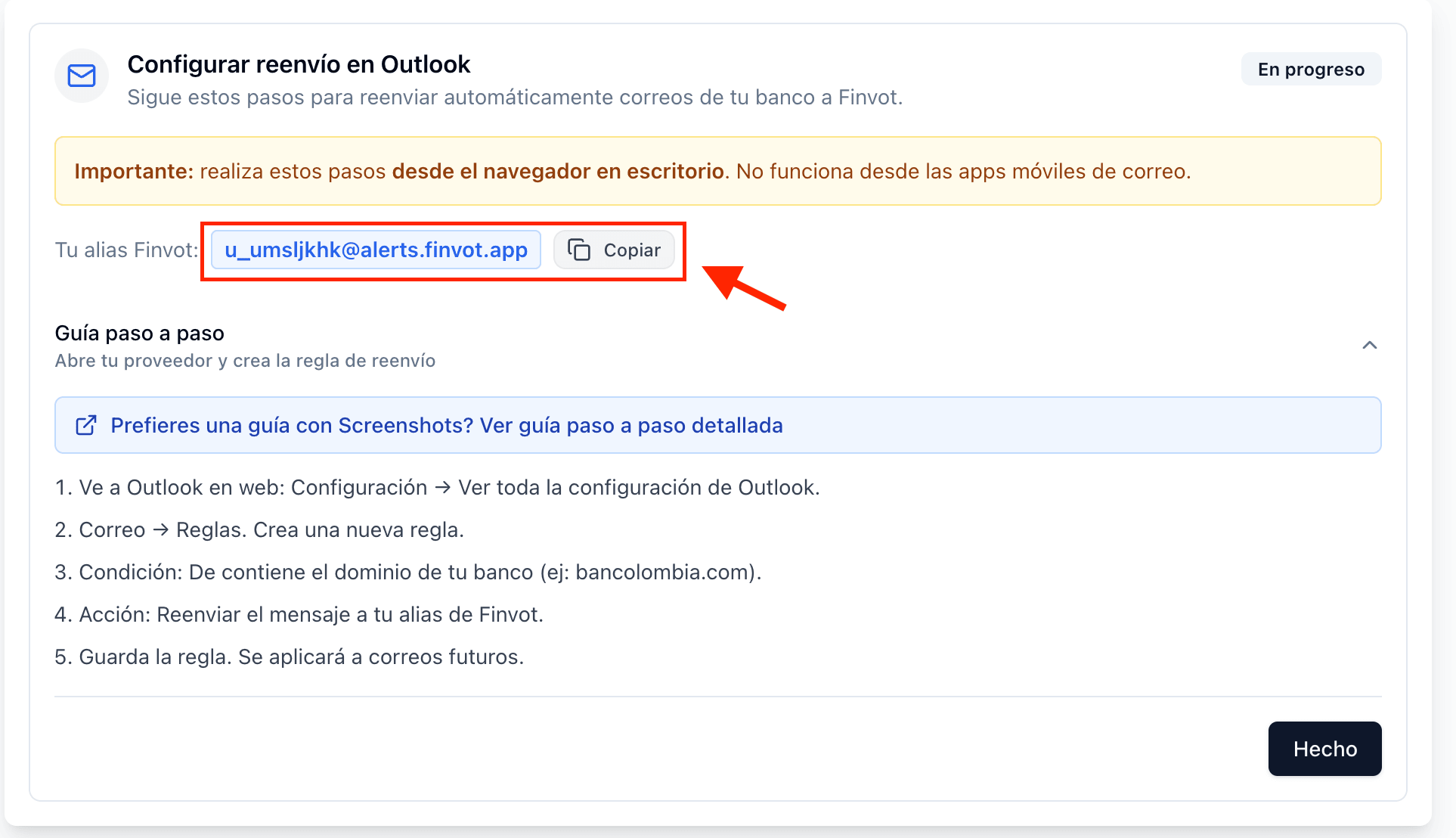
b) Copia tu Alias de Finvot desde la pantalla de Onboarding
Tu alias único en Finvot tiene este formato: <tu_alias>@alerts.finvot.app. Es diferente para cada usuario y lo utilizarás para reenviar tus correos de forma segura a Finvot.
Importante
Antes de continuar revisa el/los dominios de tu banco de los que te llegan tus notificaciones y alertas cuando haces alguna compra. Esto es importante para más tarde.
Paso 1 · Crear una regla de reenvío en Outlook
Abre Outlook en la web
Entra a outlook.live.com o outlook.office.com.
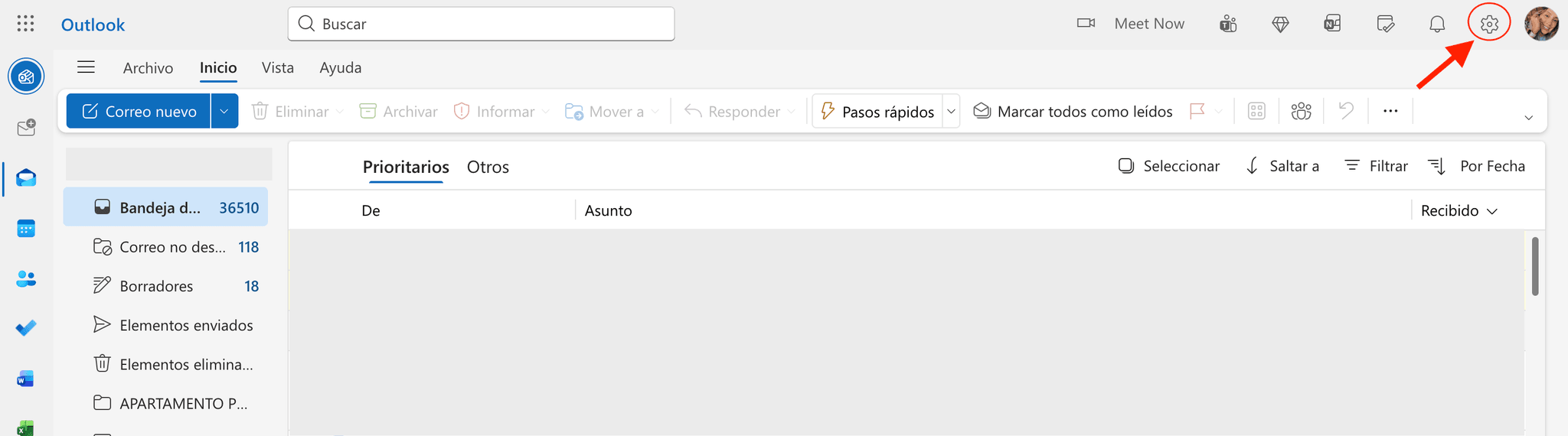
Abre Configuración (⚙️), arriba a la derecha
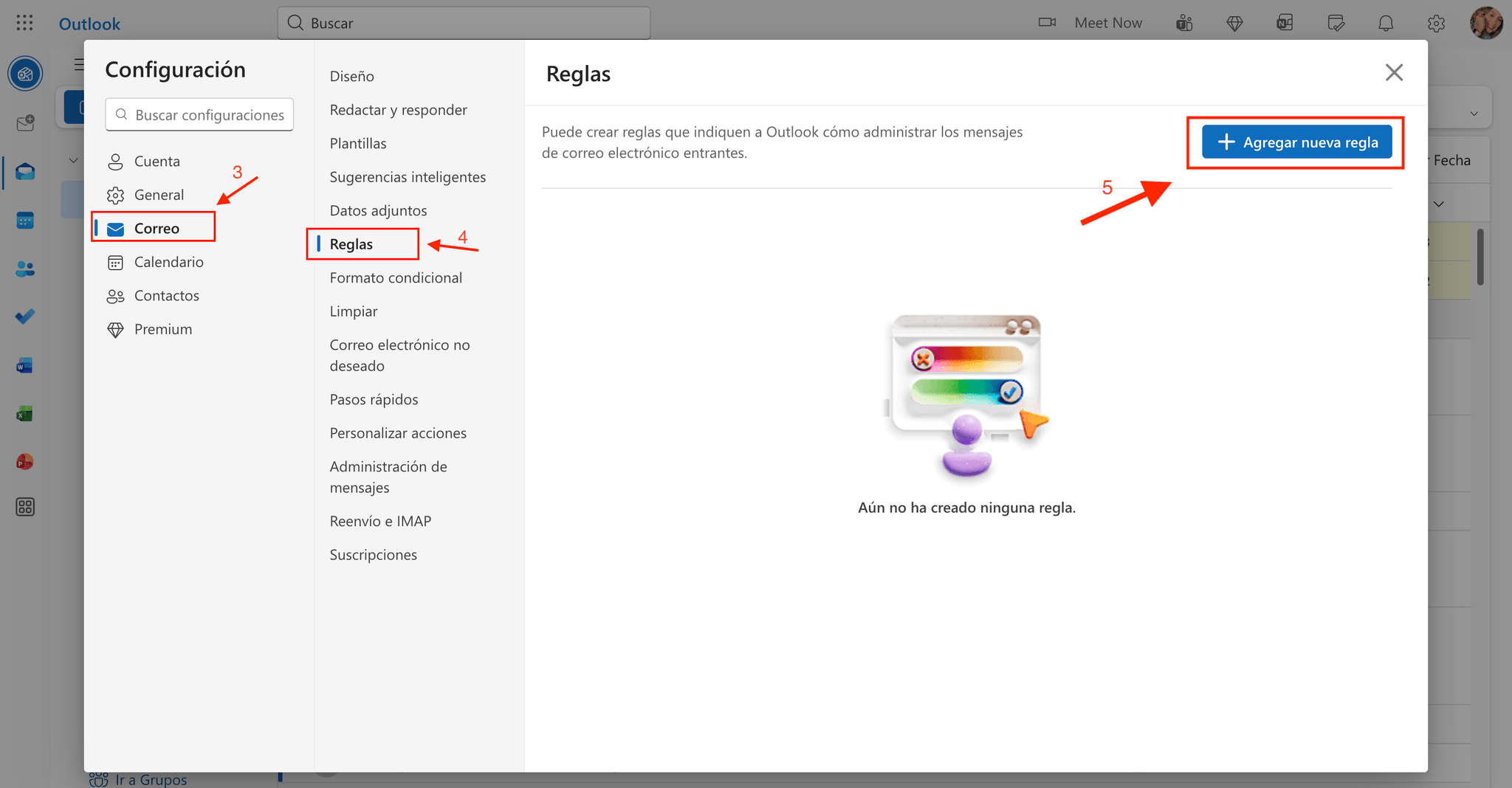
En la ventana que se abre, ve a ✉️ Correo
Selecciona Reglas
Haz clic en Agregar nueva regla
Paso 2 · Configurar la condición (correos del banco)
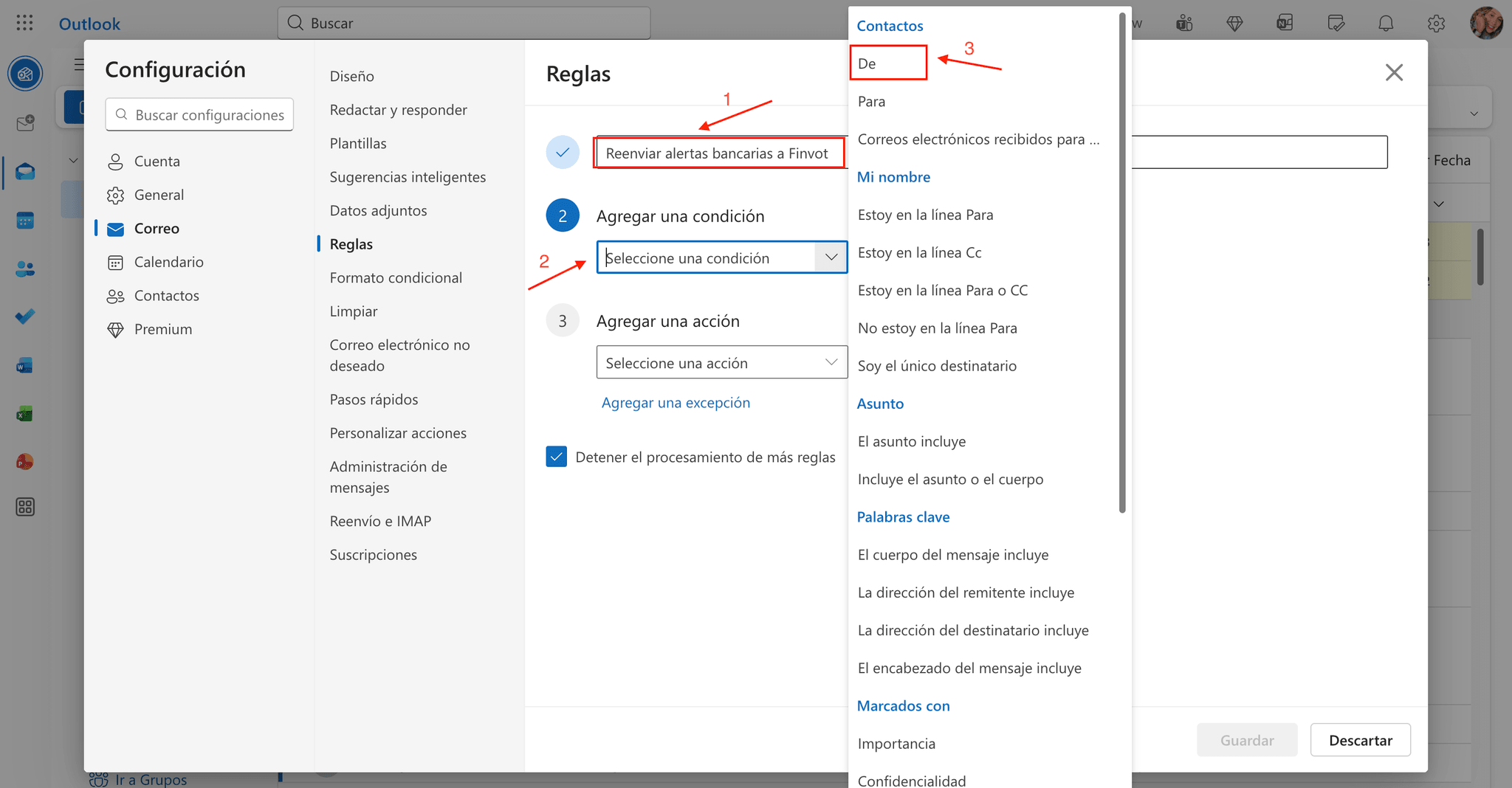
Nombra la regla
Por ejemplo: “Reenviar alertas bancarias a Finvot”.
Selecciona la condición “De”
Escribe el dominio del banco
Usa el dominio desde el que tu banco envía las alertas. Ejemplos:
bancolombia.comscotiabankcolpatria.combbva.com
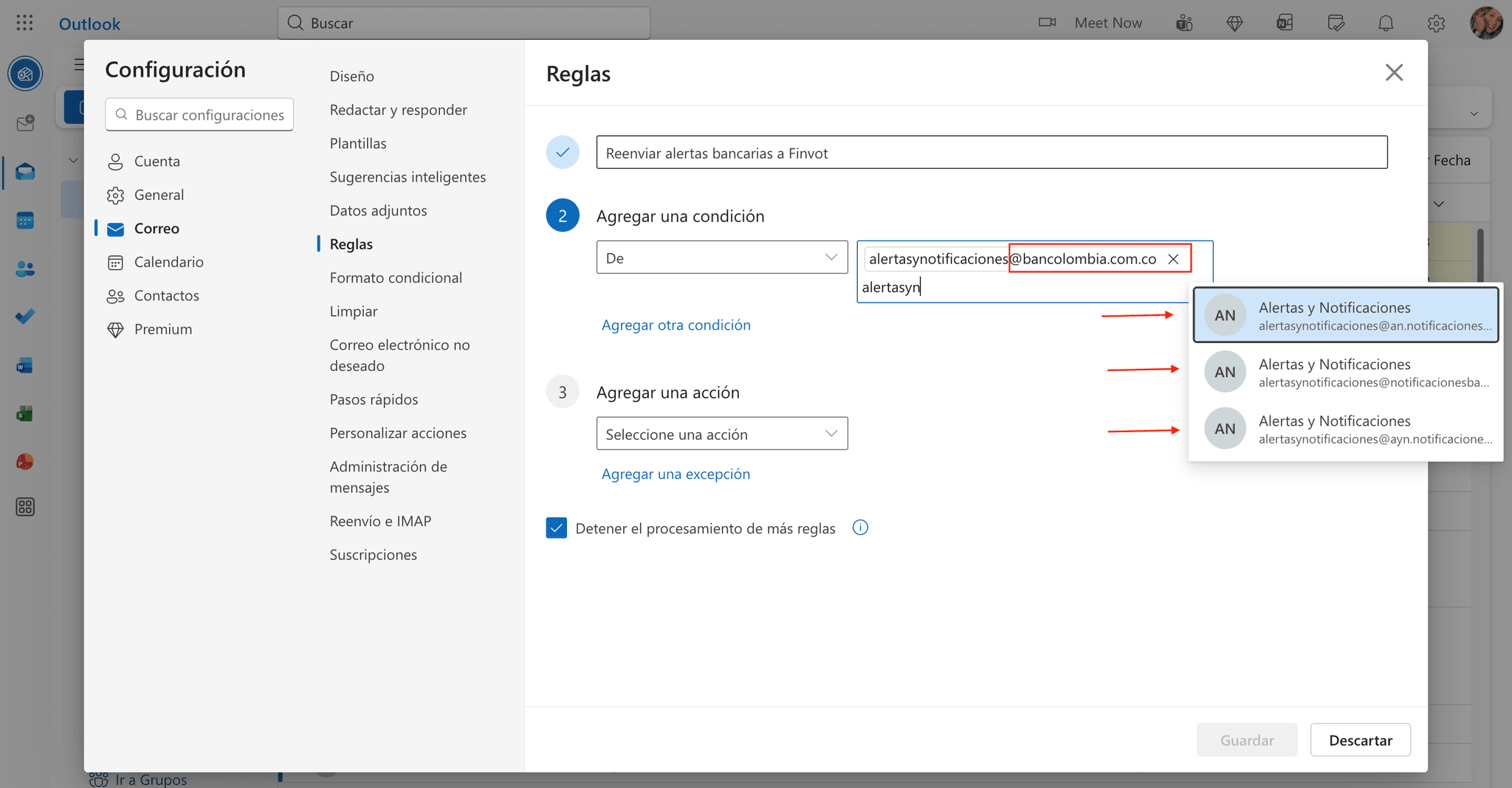
Importante
Recuerda que pueden ser más de un correo. En este ejemplo usamos Bancolombia y seleccionamos hasta 4 correos diferentes. Por eso es importante que revises de qué correos te llegan las notificaciones de tus compras o transacciones.
Paso 3 · Configurar la acción (reenviar a Finvot)
Selecciona la acción “Reenviar a”
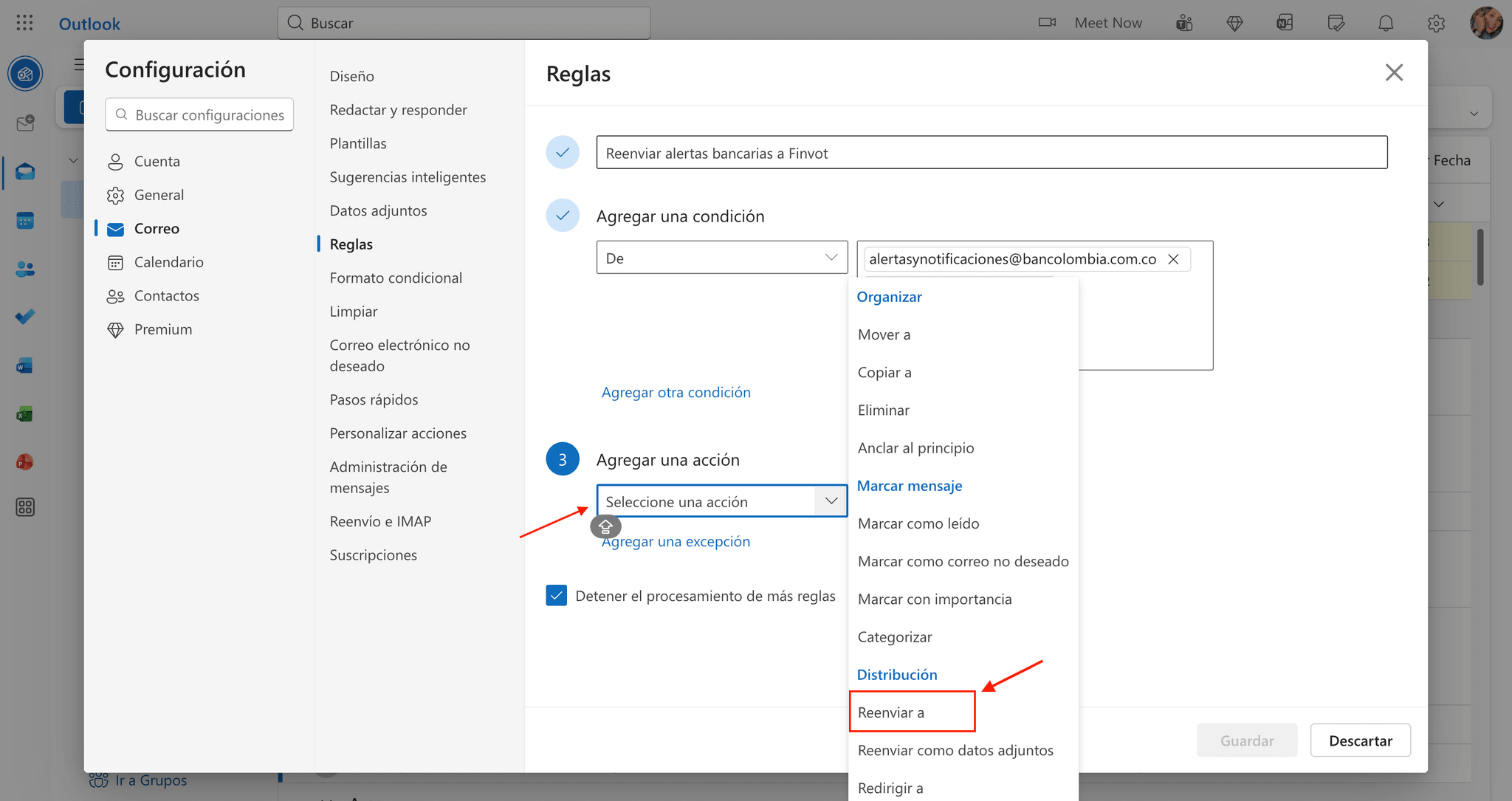
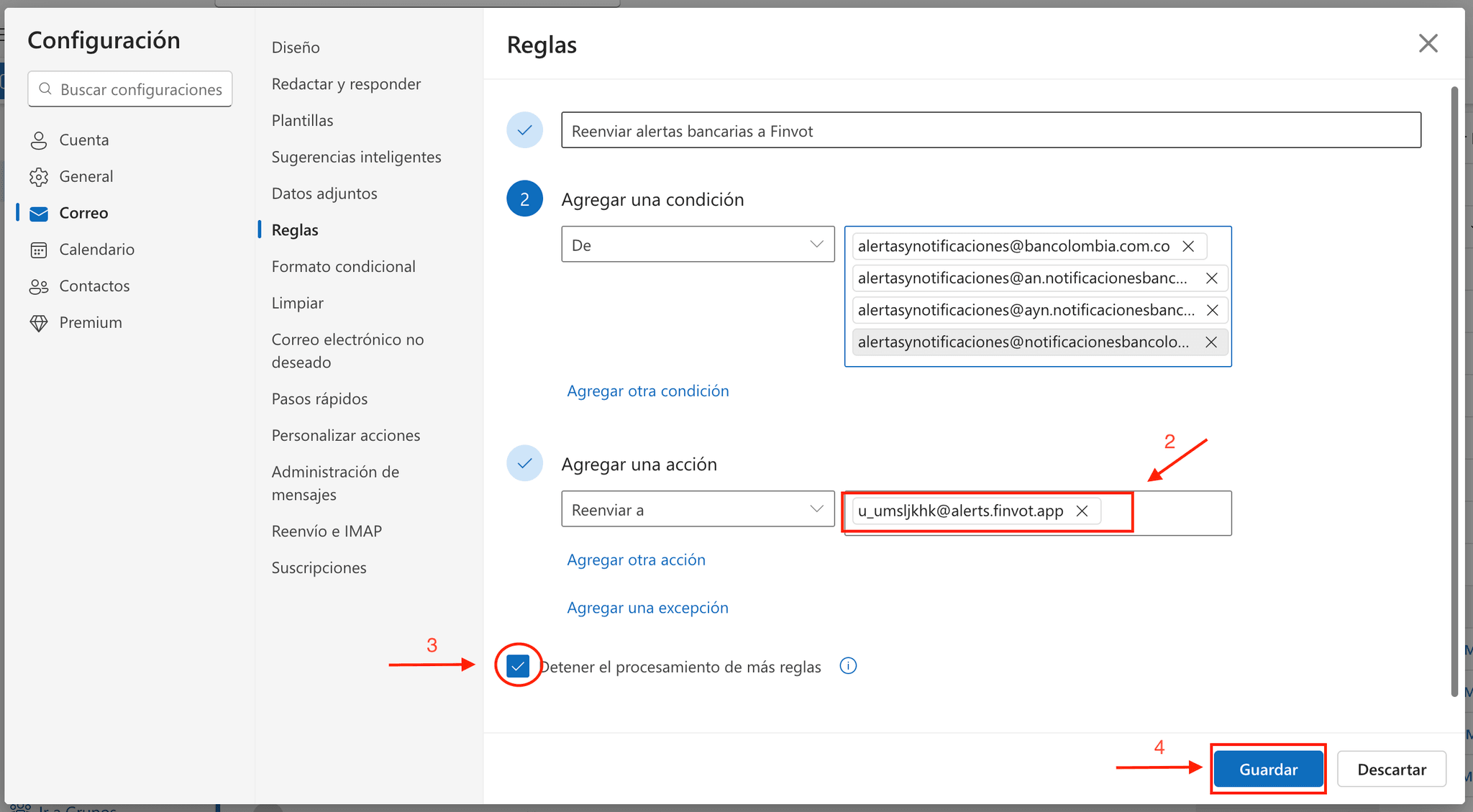
Pega tu alias de Finvot
Pégalo tal como lo copiaste desde la app: <tu_alias>@alerts.finvot.app
Marca “Detener el procesamiento de más reglas” (opcional)
Solo es útil si tienes otras reglas en Outlook: evita que alguna de ellas mueva o modifique el correo del banco antes de que se reenvíe a Finvot. Si esta es tu única regla, puedes dejarlo sin marcar.
Guarda la regla
Resultado esperado
- Outlook reenviará automáticamente los correos futuros de tu banco a Finvot.
- No se reenviarán correos antiguos.
- No necesitas hacer nada más.
Si tienes varios bancos
Crea una regla por cada banco usando el dominio correspondiente.