
Presupuestos
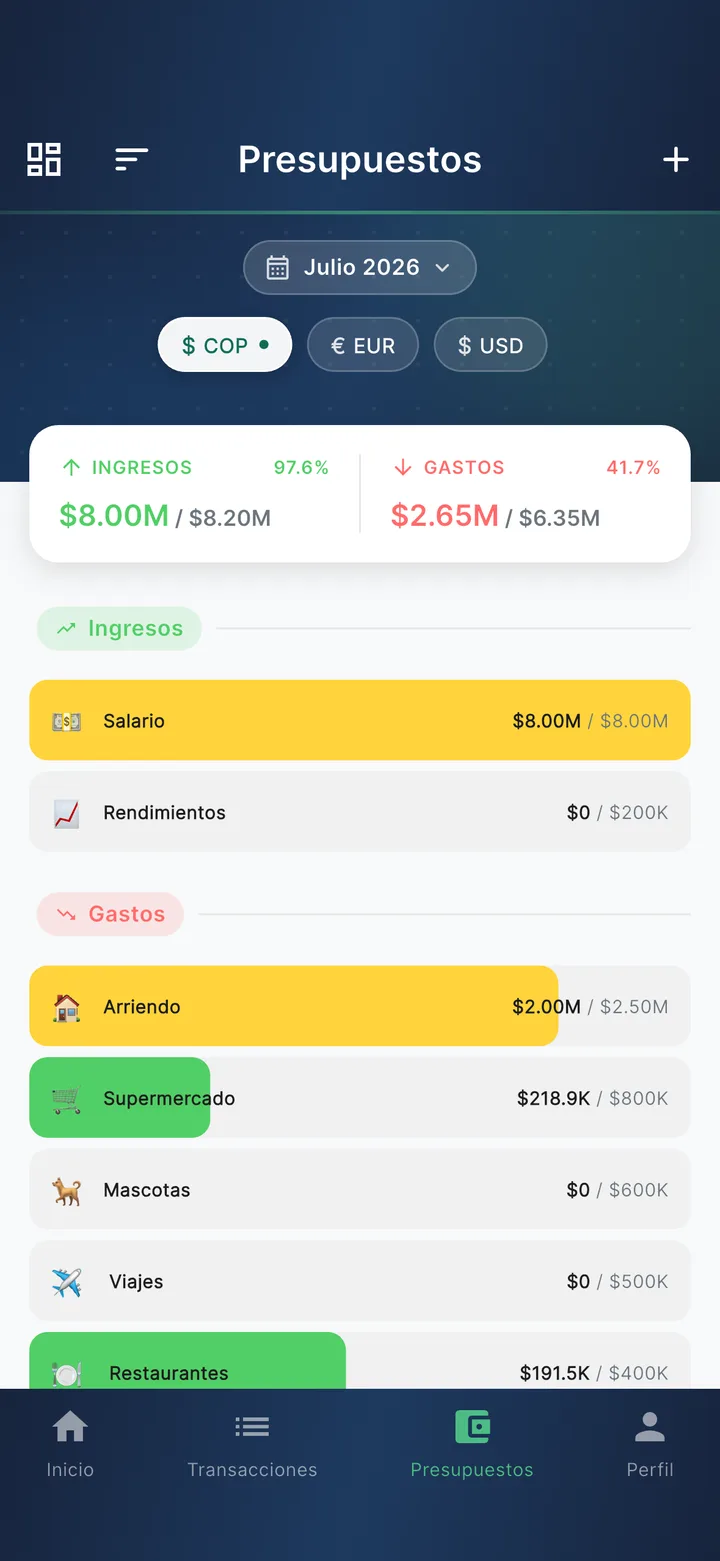
Un presupuesto en Finvot es simple: un límite mensual para una categoría — por ejemplo, $800.000 para Alimentación. Como tus transacciones se registran solas, el progreso se actualiza en tiempo real y Finvot te avisa antes de que te pases.
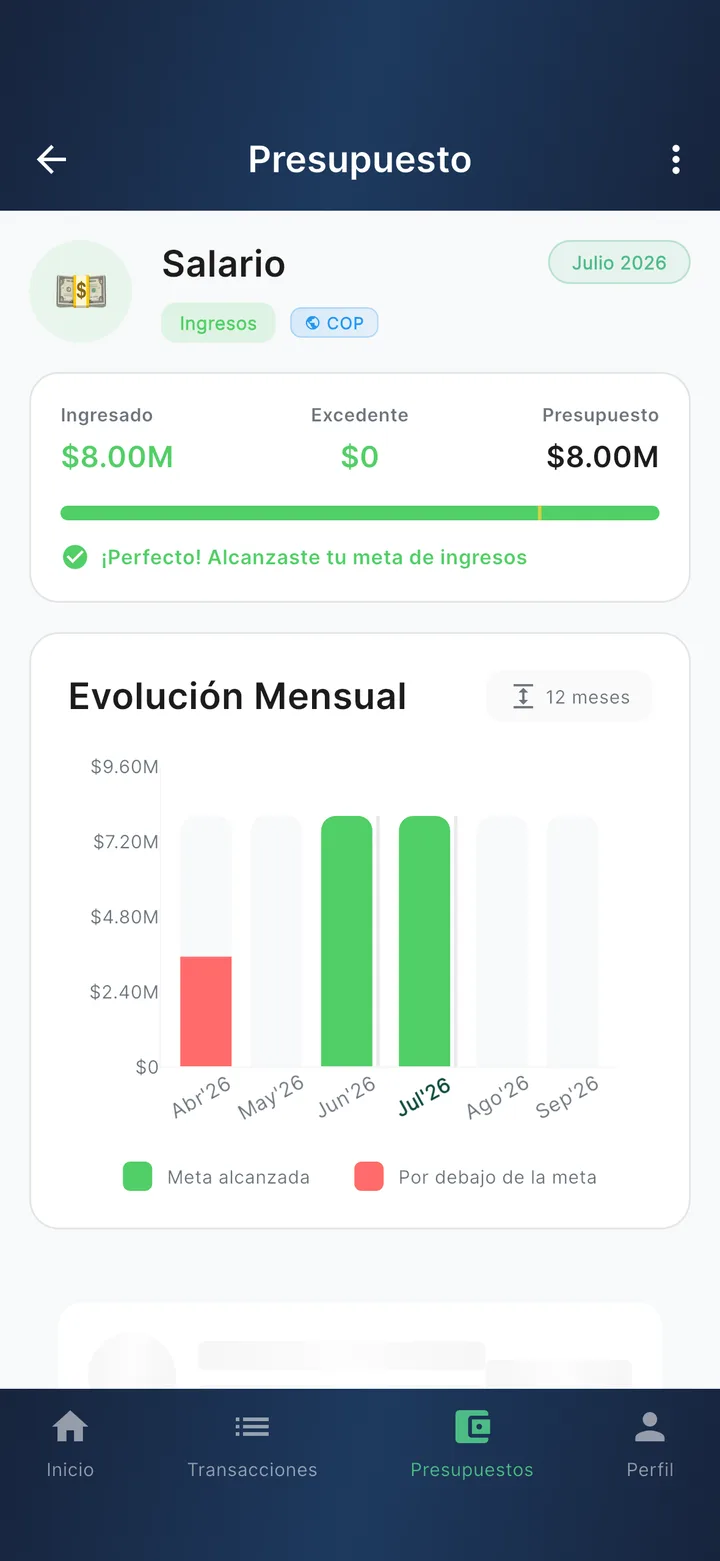
También funcionan al revés: un presupuesto de ingreso es una meta ("ganar $2.000.000 este mes con el freelance"), y Finvot te celebra cuando la alcanzas.
Crea un presupuesto
Ve al tab Presupuestos y toca +
Elige el tipo (Gasto o Ingreso) y la categoría
Elige el mes y escribe el monto
Guarda
Déjalo listo para todo el año
Los presupuestos no se renuevan solos cada mes. Para no repetir el proceso, activa el modo "Varios meses" en el formulario: seleccionas los meses, escribes un monto en "Mismo monto para todos los meses", y creas los 12 de una vez. Puedes ajustar meses individuales cuando quieras.
Lee el semáforo
Cada presupuesto muestra su barra de progreso con un color según cómo vas:
| Color | Gastos | Ingresos |
|---|---|---|
| 🟢 Verde | Todo bien | Meta alcanzada o superada |
| 🟡 Amarillo | Vas al 80% o más | Cerca de la meta |
| 🔴 Rojo | Excedido | Falta para la meta |
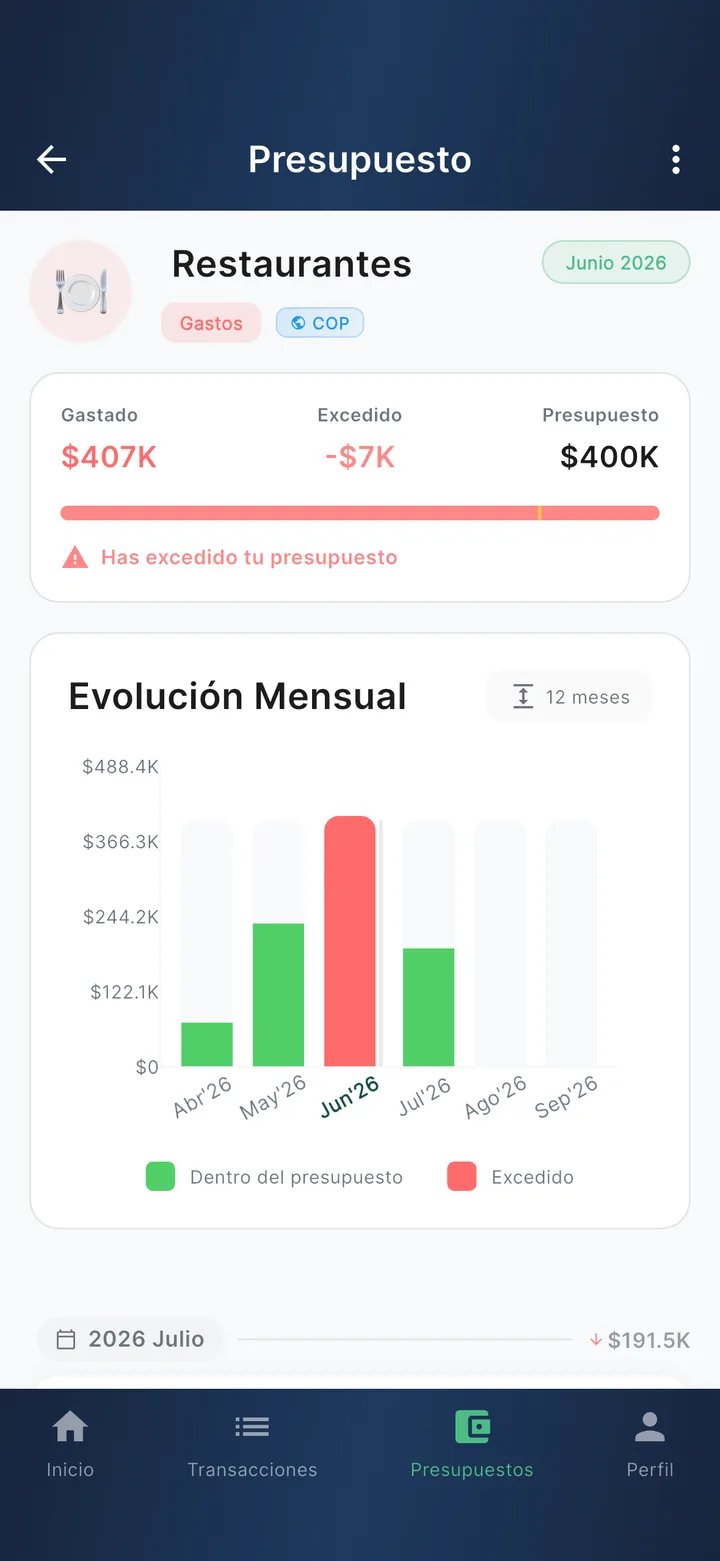
Toca cualquier presupuesto para ver su detalle: cuánto queda (o cuánto te excediste), la evolución de esa categoría en los últimos meses y todas las transacciones del período.
¿Y las subcategorías?
Los presupuestos se crean por categoría principal e incluyen automáticamente el gasto de sus subcategorías. En el detalle verás el desglose "Por subcategoría": cuánto aportó cada una al total del mes.
Alertas: entérate antes de pasarte
Sin abrir la app, Finvot te notifica dos veces:
- Al llegar al 80% del presupuesto — tiempo de frenar.
- Al excederlo — para que no crezca el hueco.
Puedes activar o desactivar estas alertas en Perfil → Preferencias → Alertas de presupuesto.
¿Gastos sin presupuestar?
Si tienes transacciones en categorías sin presupuesto, aparece la tarjeta "Sin presupuestar" arriba de la lista, con el total. Tócala para ver esas categorías y crearles presupuesto en dos toques.
Tu mes no empieza el 1° — el ciclo financiero
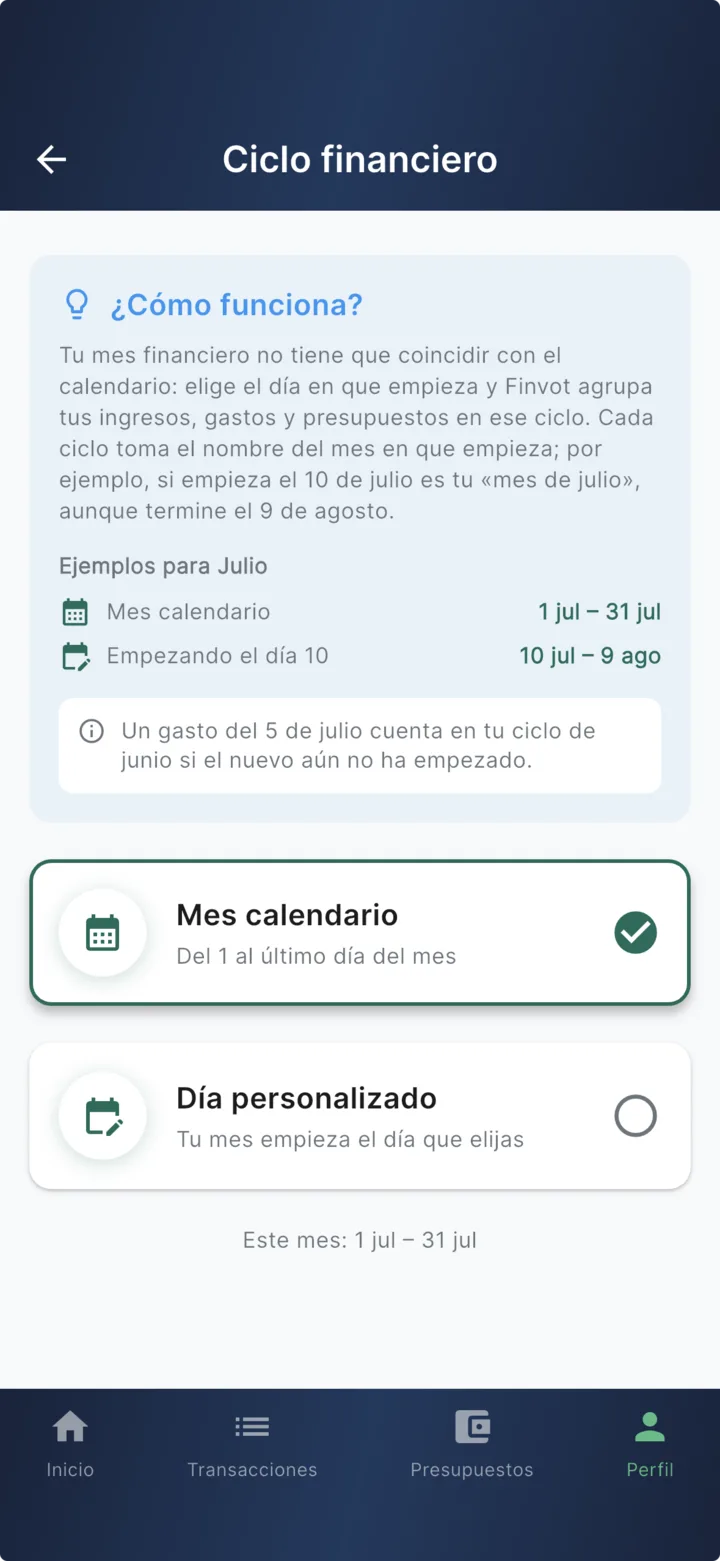
Si te pagan el 10, el 15 o el 25, medir tus presupuestos de 1° a 30 no refleja tu realidad. En Perfil → Gestión → Ciclo financiero puedes elegir el día en que empieza tu mes, y todos tus presupuestos, ingresos y gastos se reagrupan según las nuevas fechas — no se borra nada.
Cada ciclo toma el nombre del mes en que empieza: si el tuyo arranca el 10 de julio, ese es tu "mes de julio", aunque termine el 9 de agosto.
Bueno saber
- Multi-moneda: cada presupuesto vive en una sola moneda y solo cuenta gastos en esa moneda (sin conversión). Si gastas en USD y tu presupuesto está en COP, ese gasto aparecerá como sin presupuestar.
- Las transferencias entre tus cuentas no cuentan contra ningún presupuesto — mover tu plata no es gastarla.
- En pareja: si compartes finanzas, los presupuestos de categorías compartidas suman los gastos de ambos y les avisan a los dos.
- ¿Un viaje? Si vas a viajar, plánealo aparte con Modo Viaje: su plan puede sumar a tu Límite de Gastos del mes.
- Eliminar: puedes borrar solo el mes seleccionado o todo el año de esa categoría.