
Transacciones
Todos tus movimientos viven en el tab Transacciones: los que llegan solos desde tus fuentes automáticas y los que registras tú. Esta guía cubre lo que puedes hacer con ellos una vez están ahí.
Explora y filtra
La lista viene agrupada por día, con el resumen del período arriba (ingresos, gastos y neto). Para encontrar algo:
- Busca 🔍 por comercio, nota, categoría o descripción.
- Filtra por categoría (varias a la vez), cuenta, tipo (gasto/ingreso/transferencia), etiqueta o solo "pendientes de cobro".
- Cambia el período con el selector de arriba (mes actual, anterior o rango personalizado). Si manejas varias monedas, los chips de moneda filtran todo.
Edita una transacción
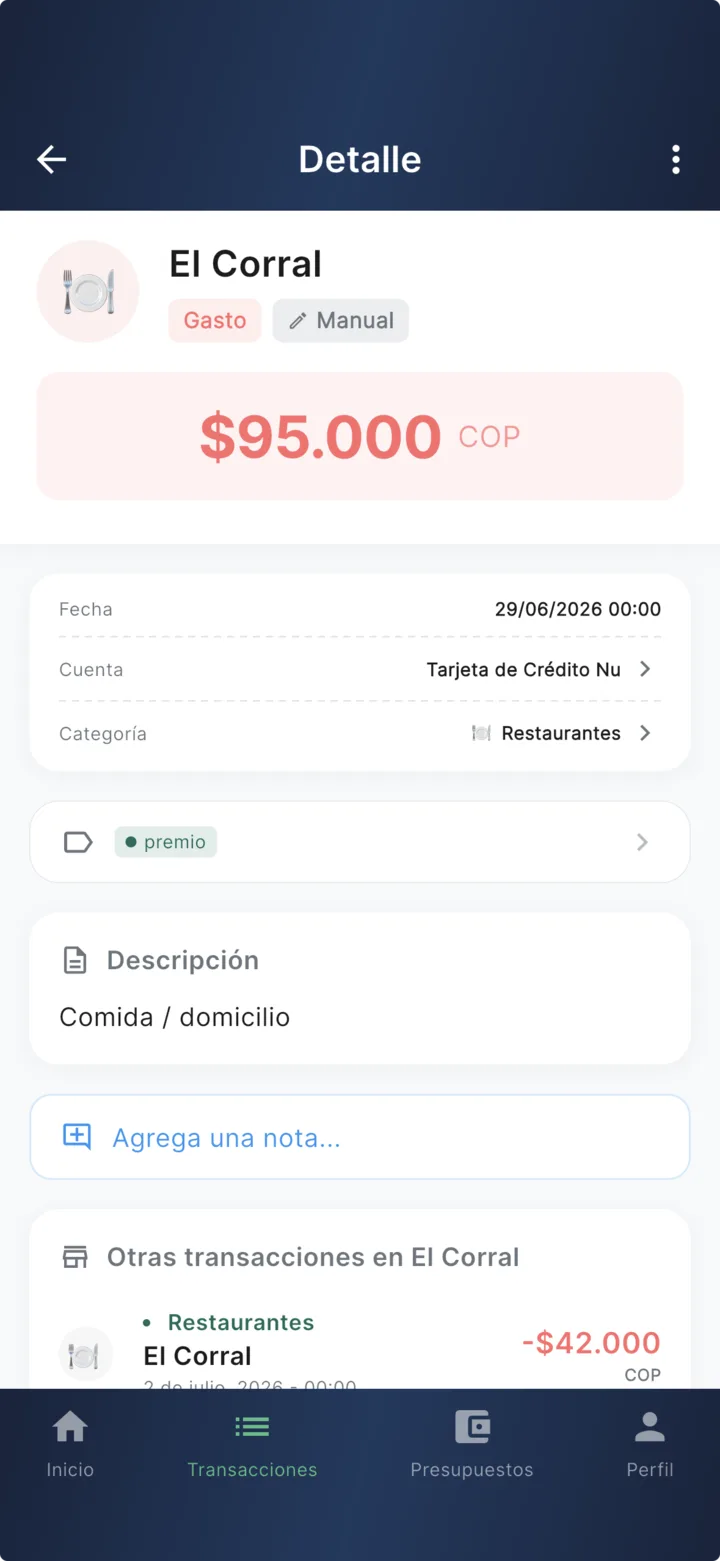
Toca cualquier transacción para ver su detalle. Desde ahí:
- Recategoriza en dos toques — toca la categoría y elige otra del picker, sin abrir el formulario. Además, Finvot crea una regla automática para que ese comercio no se vuelva a equivocar.
- Edita todo lo demás con el botón de lápiz: monto, fecha, comercio, descripción, nota, cuenta y etiquetas.
- Márcala "por cobrar" 🤝 si es un gasto que alguien te debe (la cena que pagaste tú). Luego filtras por "pendientes de cobro" y ves cuánto te deben en total.
- Conviértela en transferencia — si un "gasto" era en realidad plata moviéndose entre tus cuentas (el pago de la tarjeta, por ejemplo), conviértelo y deja de inflar tus gastos.
- Agrégala a una suscripción — vincula el cobro a una de tus suscripciones para que cuente en su historial y costo mensual.
- Elimínala desde el menú del detalle (pide confirmación; no se puede deshacer).
Divide una transacción (split)
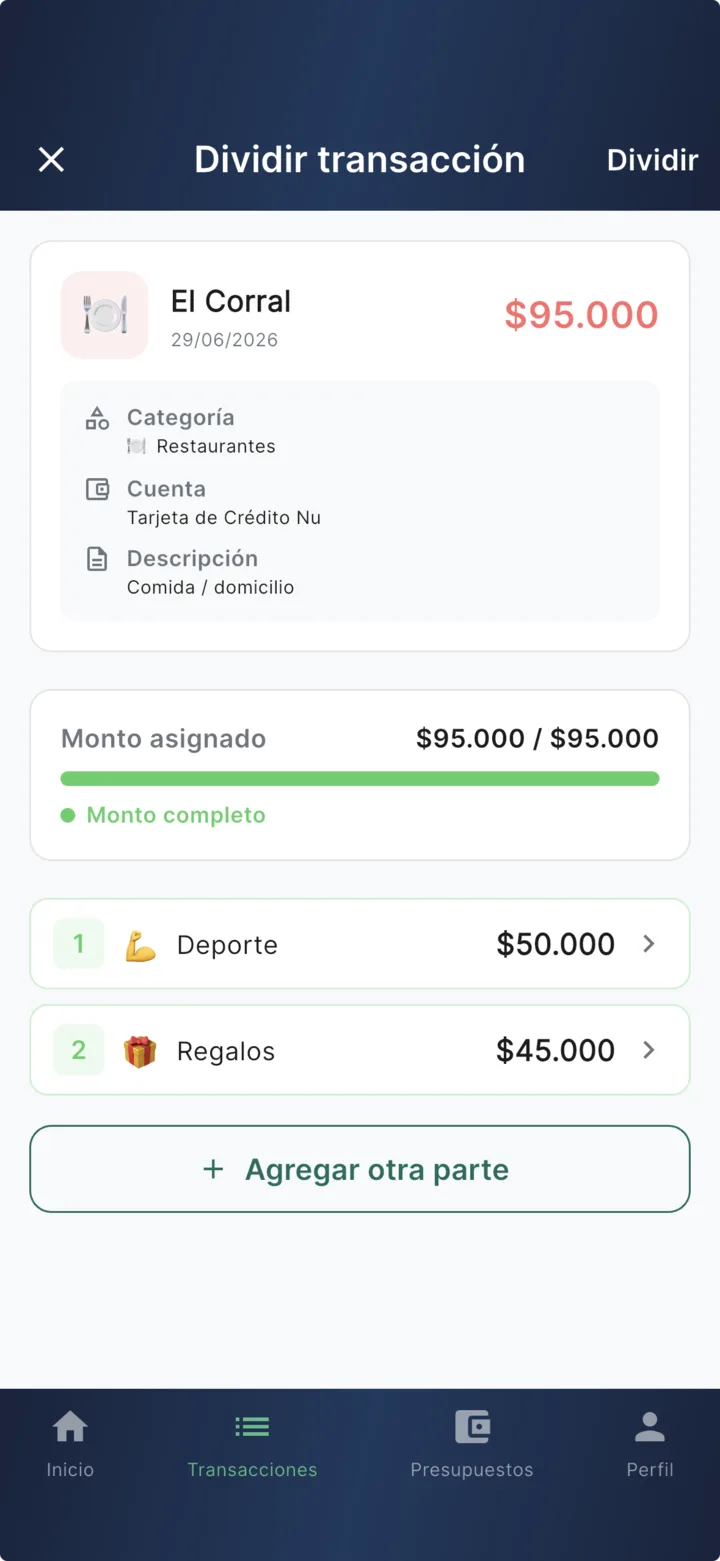
¿Un solo pago del supermercado que en realidad fue mercado + medicinas + regalo? Divídelo para que cada parte caiga en su categoría:
Abre la transacción y toca “Dividir”
Asigna monto y categoría a cada parte
Usa “Completar con restante” para cerrar la cuenta exacta
Agrega más partes si necesitas (+) y confirma
La original se reemplaza
Al dividir, la transacción original desaparece y queda reemplazada por las partes. La suma de las partes debe ser exactamente el monto original, así el saldo de tu cuenta no cambia.
Transferencias entre tus cuentas
Mover plata entre tus cuentas (pagar la tarjeta desde ahorros, fondear tu cuenta en USD) no es un gasto ni un ingreso — por eso las transferencias no cuentan en presupuestos ni análisis.
Crea la transacción y elige el tipo “Transferencia”
Selecciona cuenta origen, cuenta destino y monto
Si las monedas difieren, confirma la conversión
Finvot calcula la tasa automáticamente, o la escribes tú junto con el monto destino.
En la lista, la transferencia se ve como un bloque origen → destino en ambas cuentas.
Para cambiar monto o cuentas de una transferencia
Las dos transacciones de una transferencia quedan vinculadas, así que su monto y cuentas no se editan directamente: elimínala y créala de nuevo. La descripción y las notas sí se pueden editar normal.
Bueno saber
- Duplicados: cubierto. Si la misma compra llega por dos fuentes (Apple Pay y el correo del banco, por ejemplo), Finvot la detecta y registra una sola — automático, sin que hagas nada.
- ¿Llegaste al límite de tu plan? Las transacciones que lleguen quedan bloqueadas, no perdidas: las ves en Perfil → Gestión → Transacciones pendientes, y al mejorar tu plan puedes reprocesarlas todas.